Title here
Summary here
Peringatan
Lakukan perubahan kata sandi jika sudah operasional simgos
+edit pada baris tersebut untuk melengkapi pengisian form PPK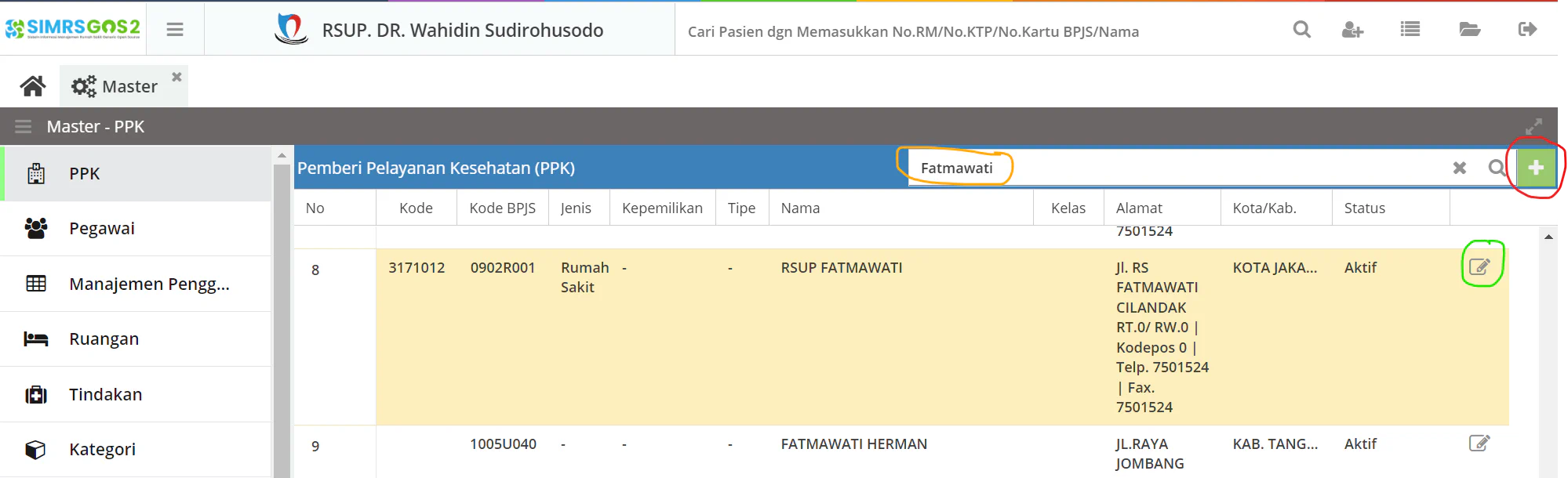
Penjelasan Gambar diatas:
orange untuk melakukan pencarian faskesMerah untuk melakukan penambahan faskesHijau untuk melakukan perubahan faskes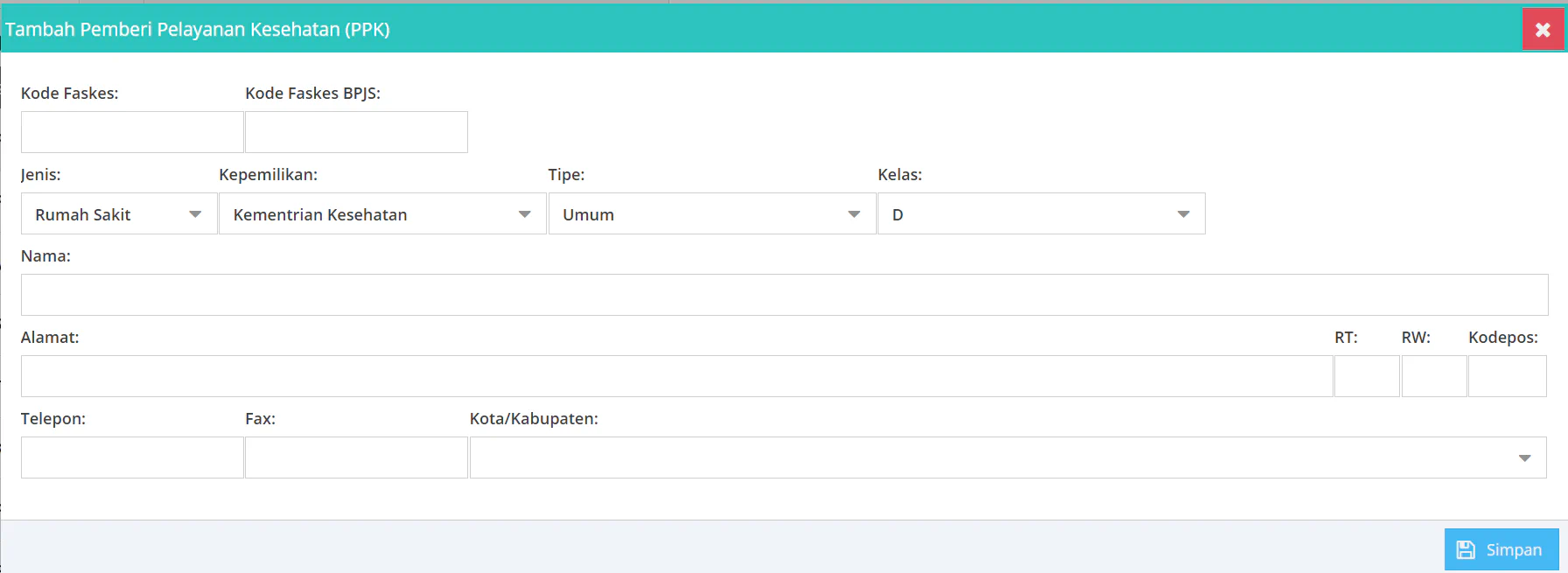
Catatan
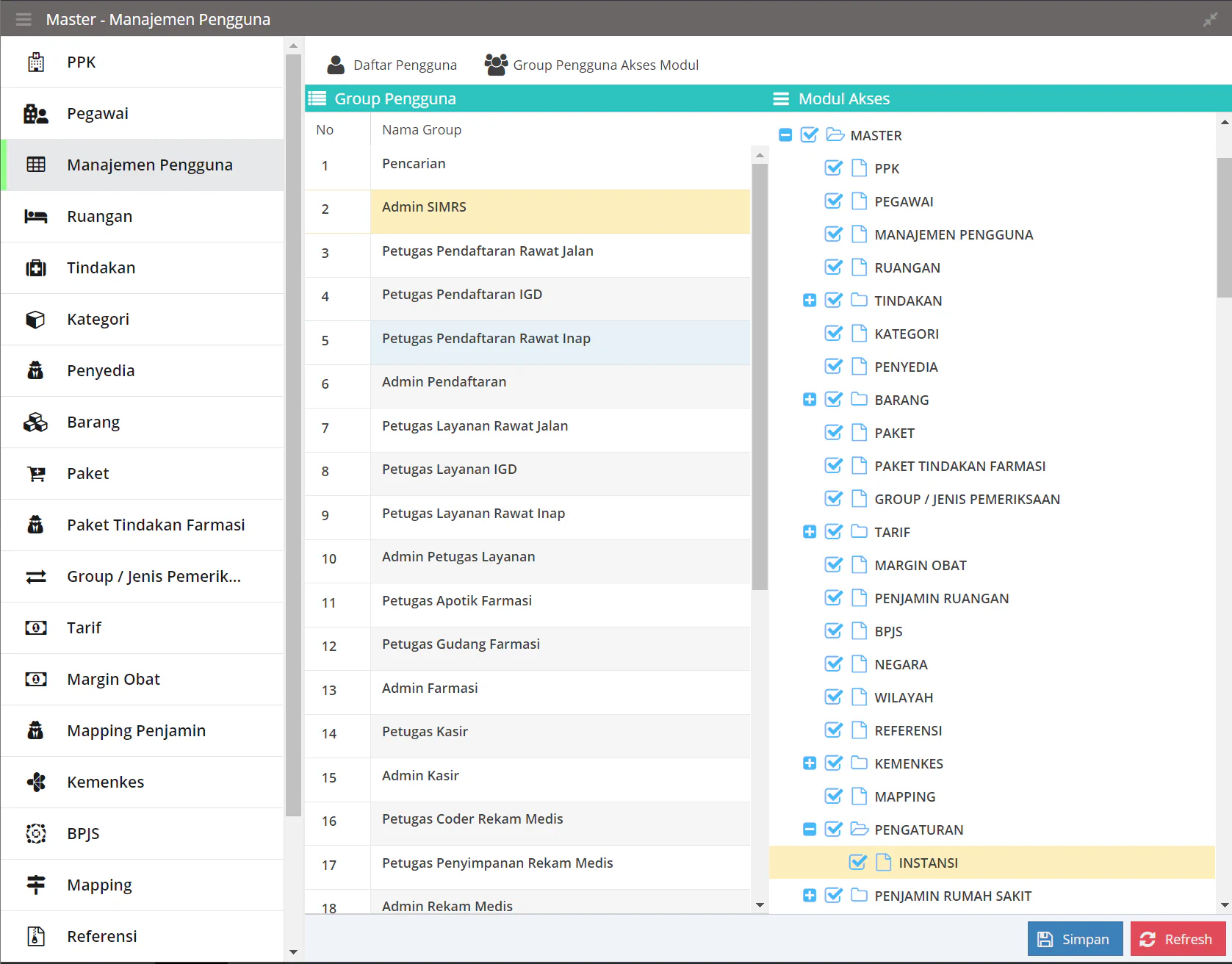
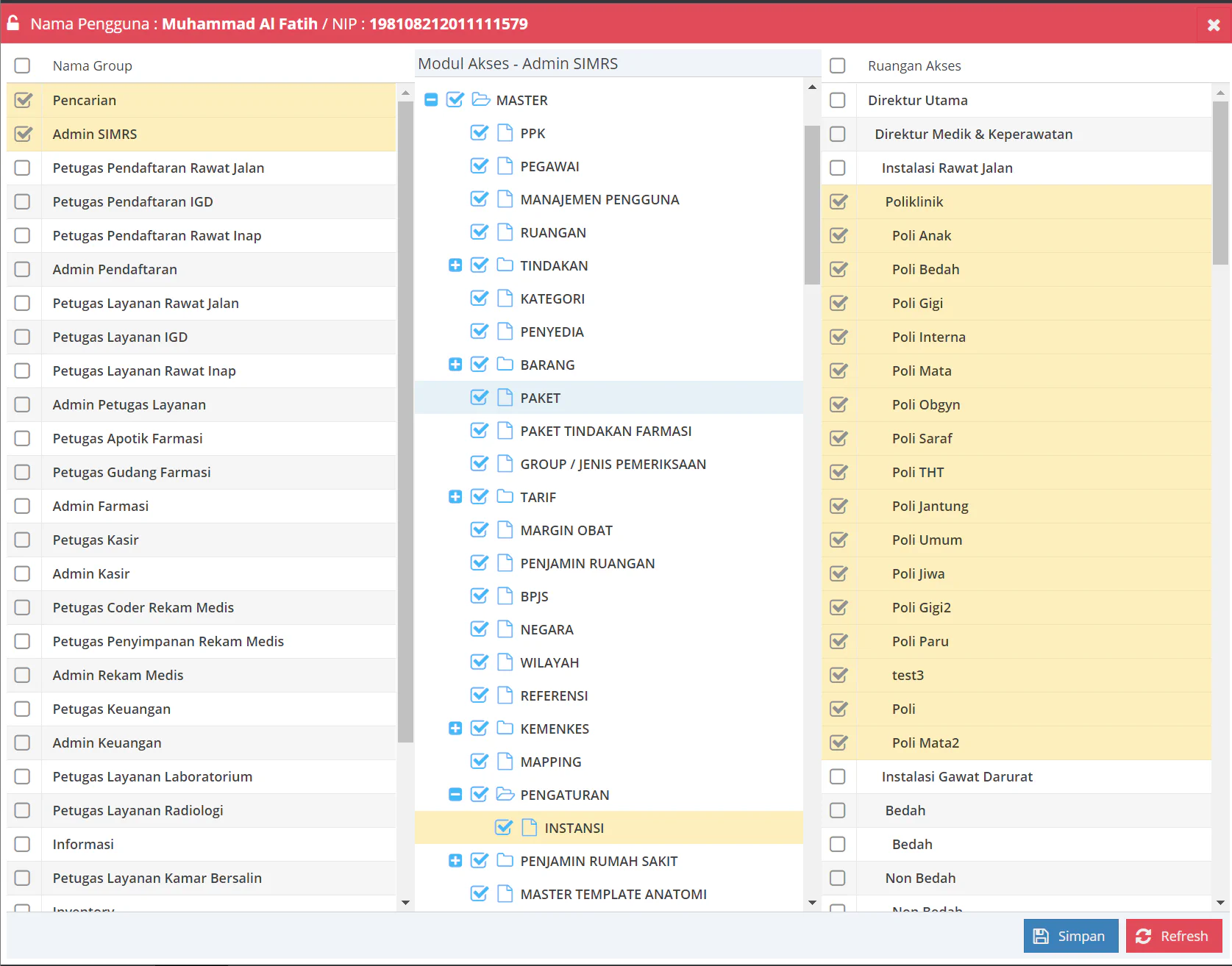
Setelah memberikan hak akses lakukan reload aplikasi
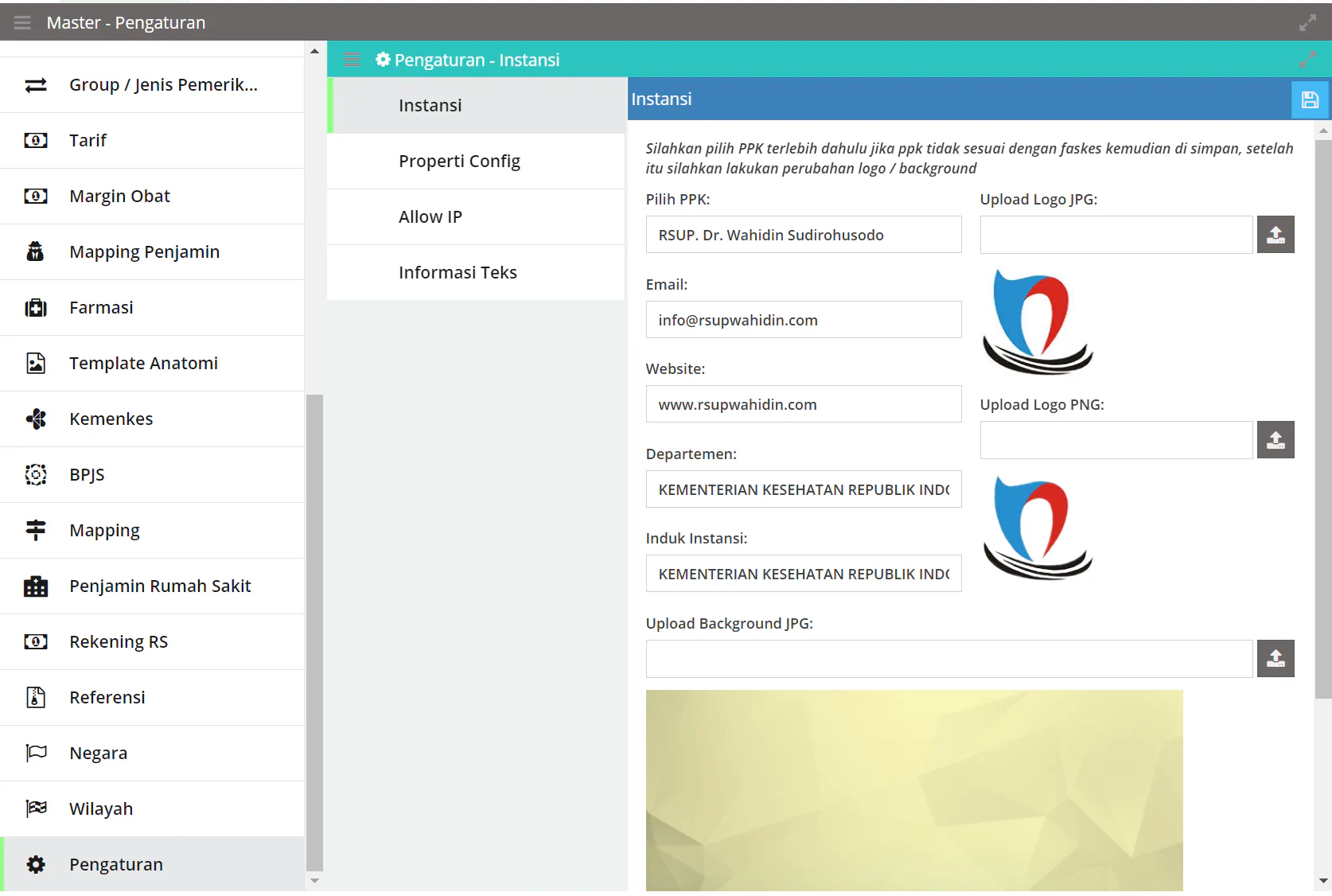
Catatan
Lakukan penyimpanan data fasyankes terlebih dahulu sebelum melakukan upload logo / background
Unnamed menjadi local192.168.137.2adminSimpanBukaSeperti pada gambar dibawah ini
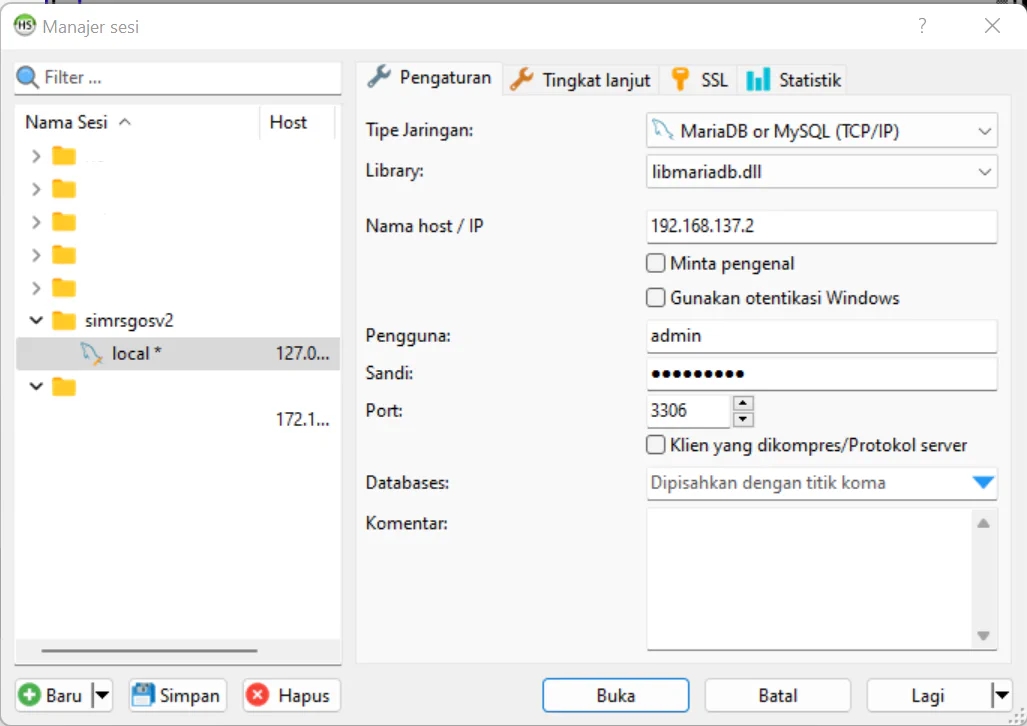
Database master
PPKDataTerapkan penyaringanSeperti pada gambar dibawah ini
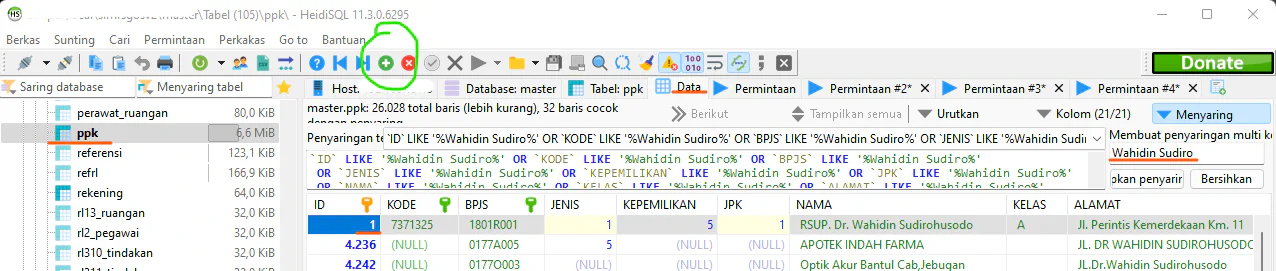
Jika Faskes tidak ditemukan maka lakukan penambahan baris baru untuk mendaftarkan Faskes Anda dengan menekan tombol + warna hijau, seperti pada gambar diatas
KODE: Kode Faskes dari Kemenkes
BPJS: Kode Faskes dari BPJS
JENIS: 1
lihat tabel referensi dengan jenis = 11KEPEMILIKAN: lihat tabel referensi dengan jenis = 28
JPK: 1
NAMA: Masukan nama faskes
KELAS: Masukan kelas fakses
ALAMAT: Masukan alamat faskes
Masukan TELEPON, FAX
WILAYAH: Kode Wilayah Kab/Kota Dukcapil
DESWILAYAH: Nama Kab/Kota
Untuk menyimpan hasil penginputan klik baris lainnya atau klik area yang kosong pada grid
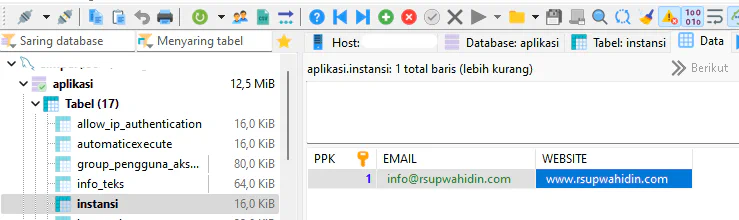
Setelah melakukan penambahan / Perubahan PPK Langkah selanjutnya merubah ID PPK ke dalam database Aplikasi
instansiDataMasukan ID PPK dari db master tabel ppkMasukan Email FaskesMasukan Web Site FaskesSeperti pada gambar dibawah ini
Akses server menggunakan tools ssh seperti putty kemudian ketik perintah dibawah ini untuk merubah kode fakses kemkes dan bpjs
cd /var/www/html/production/webapps/webservice/config/autoload

# Merubah kode faskes kemkes
sed -i -e 's/7371325/GANTI_DENGAN_KODE_RS_KEMKES_MASING_MASING/' local.php

# Merubah kode faskes bpjs
sed -i -e 's/1801R001/GANTI_DENGAN_KODE_RS_BPJS_MASING_MASING/' local.php192.168.137.25!MG052production/webapps/application/SIMpel/classic/resources/images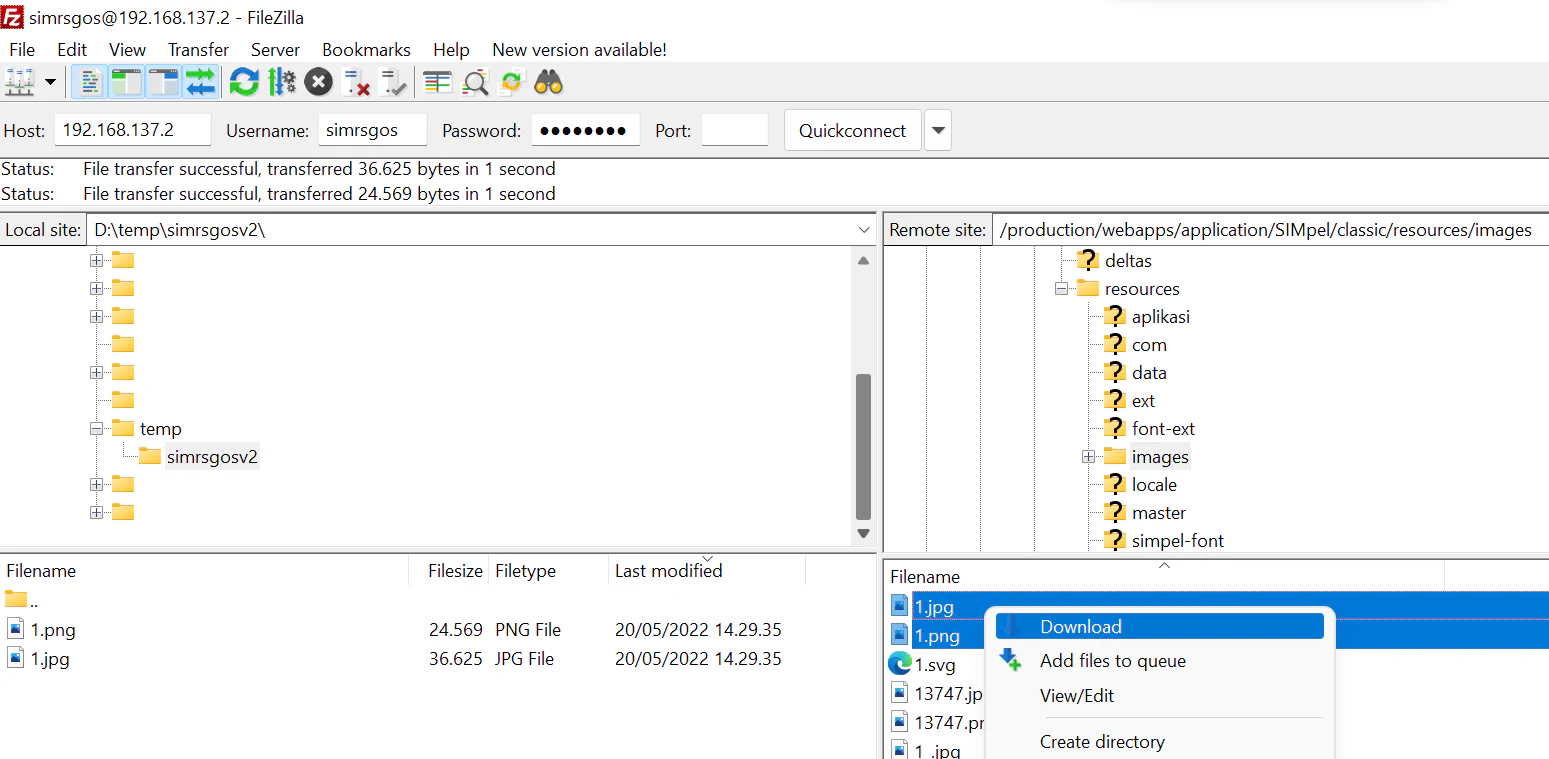
1.jpg dan 1.png sesuai dengan ID pada tabel instansi db aplikasijpg dan png menggunakan aplikasi photoshop atau aplikasi yang lainjpg dan png tersebut ke lokasi:production/webapps/application/SIMpel/classic/resources/imagesproduction/webapps/application/SIMpel/resources/imagesproduction/webapps/webservice/reports/imagesContoh file jrxml yang ada kode rs 7371325 akan diubah menjadi kode rs 3302213
cd /var/www/html/production/webapps/webservice

find . -name "*.jrxml" -exec sh -c 'x={}; mv "$x" $(echo $x  | sed 's/7371325/3302213/g')' \;
kodefaskes = Kode Faskes Kemenkes
Merubah route ip
Akses server menggunakan tools ssh seperti putty kemudian ketik perintah dibawah ini:
cd /var/www/html/production/webapps/webservice/config/autoload

nano local.php

# Cari `route` pada `ReportService`
# Ubah IP `192.168.137` menjadi IP Baru `Contoh: 192.168.56`
# Ubah IP `192.168.137.2` menjadi IP Baru `Contoh: 192.168.1.1`
# Simpan Perubahan dengan menekan tombol
# CTRL x
# Tekan tombol y
# Tekan tombol ENTER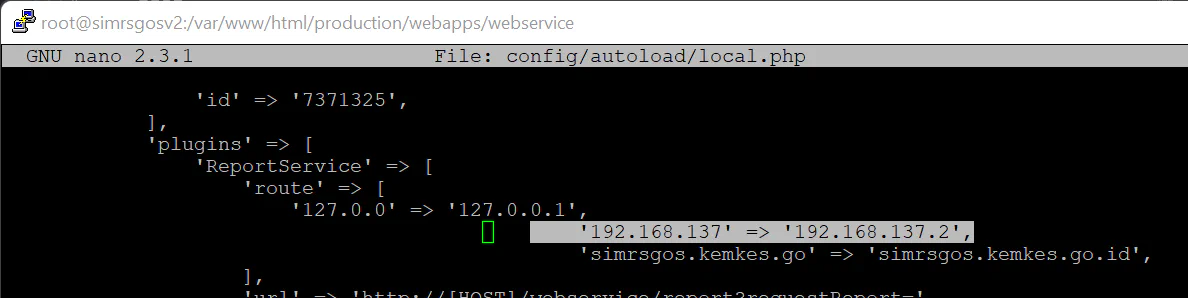
Merubah ConnectionStrings
Akses server menggunakan tools ssh seperti putty kemudian ketik perintah dibawah ini:
cd /var/www/html/production/webapps/webservice/config/autoload

nano local.php

# Cari `db` pada `ReportService`
# Pada `connectionStrings` tambahkan `&serverTimezone=Asia/Makassar&useSSL=false`
# Sesuaikan timezone sesuai dengan lokasi **Faskes** masing - masing
# Simpan Perubahan dengan menekan tombol
# CTRL x
# Tekan tombol y
# Tekan tombol ENTER
Untuk mencari informasi timezone di linux dengan mengetik:
timedatectl list-timezones | grep "Makassar"
Akses server menggunakan tools ssh seperti putty kemudian ketik perintah dibawah ini:
cd /var/www/html/production/webapps/webservice

rm -rf data/cache/*.php