Title here
Summary here
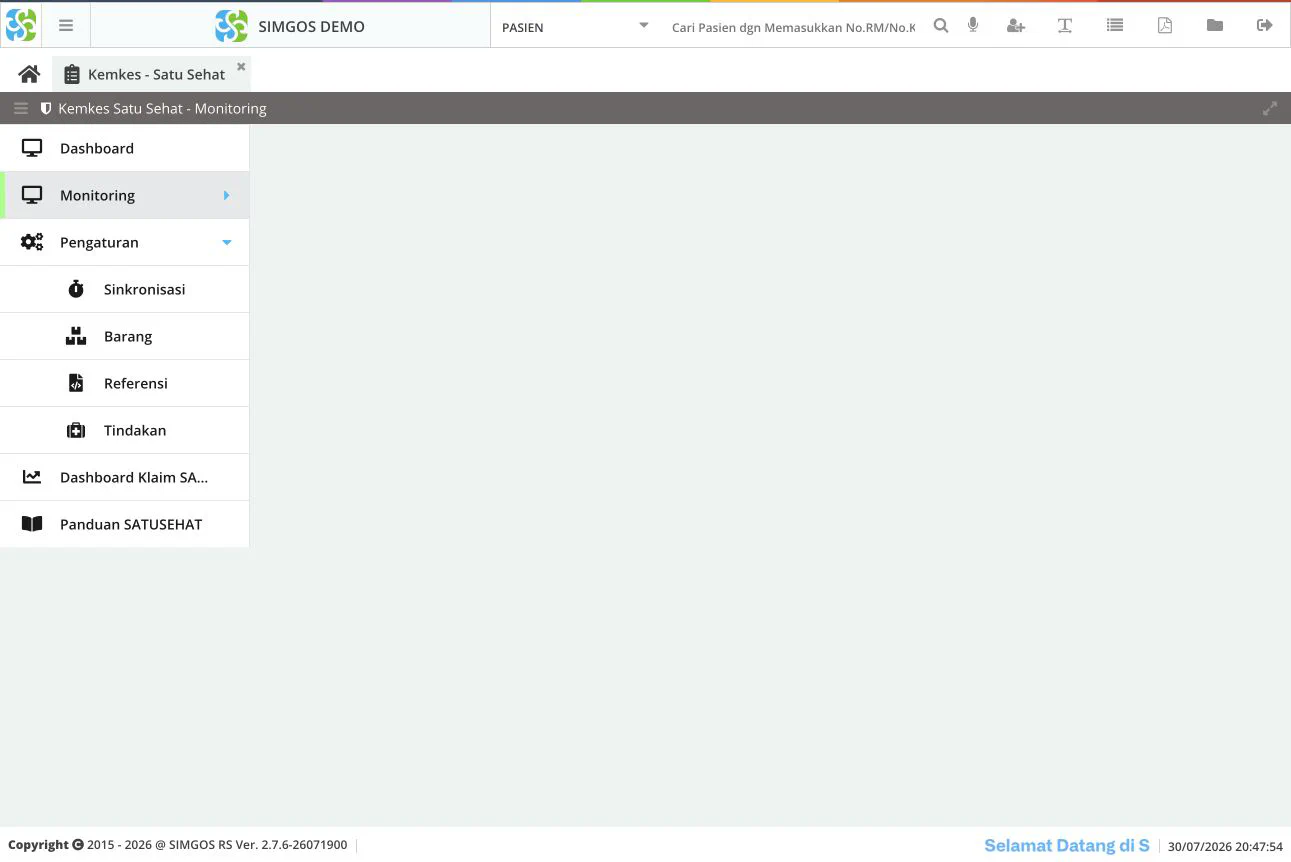
Menu Pengaturan terdiri dari Sinkronisasi, Barang, Referensi, dan Tindakan. Bagian ini digunakan admin untuk menentukan data yang disinkronkan serta menjaga kecocokan kode lokal dengan terminologi SATUSEHAT.
⚠️ Perhatian — Batasi akses admin
Perubahan mapping dapat memengaruhi banyak transaksi dan resource. Catat perubahan, lakukan uji pada data terbatas, dan pastikan konsep klinisnya disetujui penanggung jawab terkait.
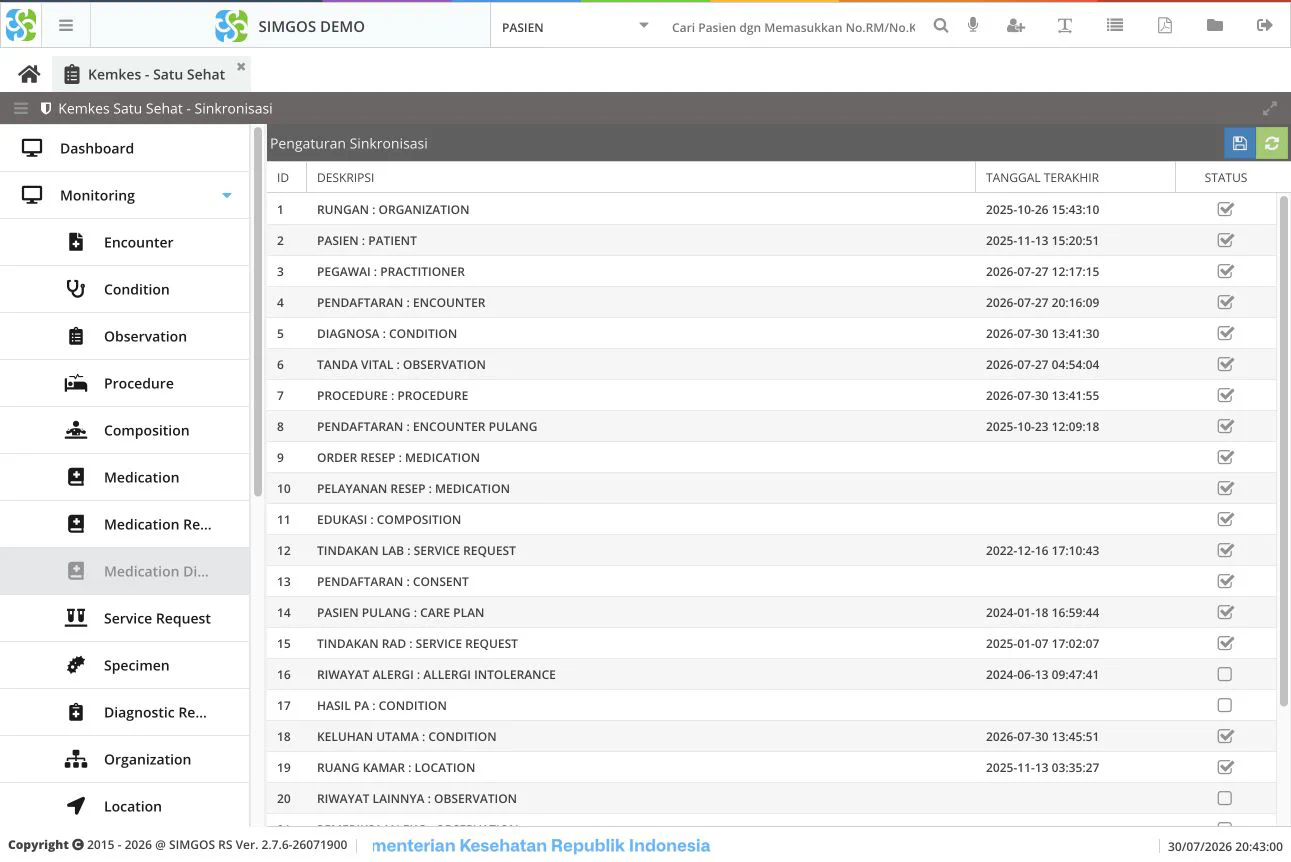
Layar Sinkronisasi menampilkan daftar proses, jenis resource, waktu terakhir dijalankan, dan status aktifnya.
| Kolom | Fungsi |
|---|---|
| ID | Nomor konfigurasi proses sinkronisasi. |
| Deskripsi | Sumber data SIMGOS dan resource SATUSEHAT yang dibentuk. |
| Tanggal Terakhir | Waktu terakhir proses tercatat berjalan. Kolom kosong berarti belum ada waktu terakhir yang tersimpan. |
| Status | Menentukan apakah proses sinkronisasi diaktifkan. |
🛑 Peringatan — Jangan mengaktifkan massal tanpa verifikasi
Mengaktifkan banyak proses sekaligus dapat membentuk antrean besar dan mengirim data yang mapping-nya belum siap. Verifikasi master, terminologi, serta dependensi resource terlebih dahulu.
Mapping Barang menghubungkan master obat/produk farmasi SIMGOS dengan kode yang dipakai SATUSEHAT, termasuk KFA sesuai implementasi.
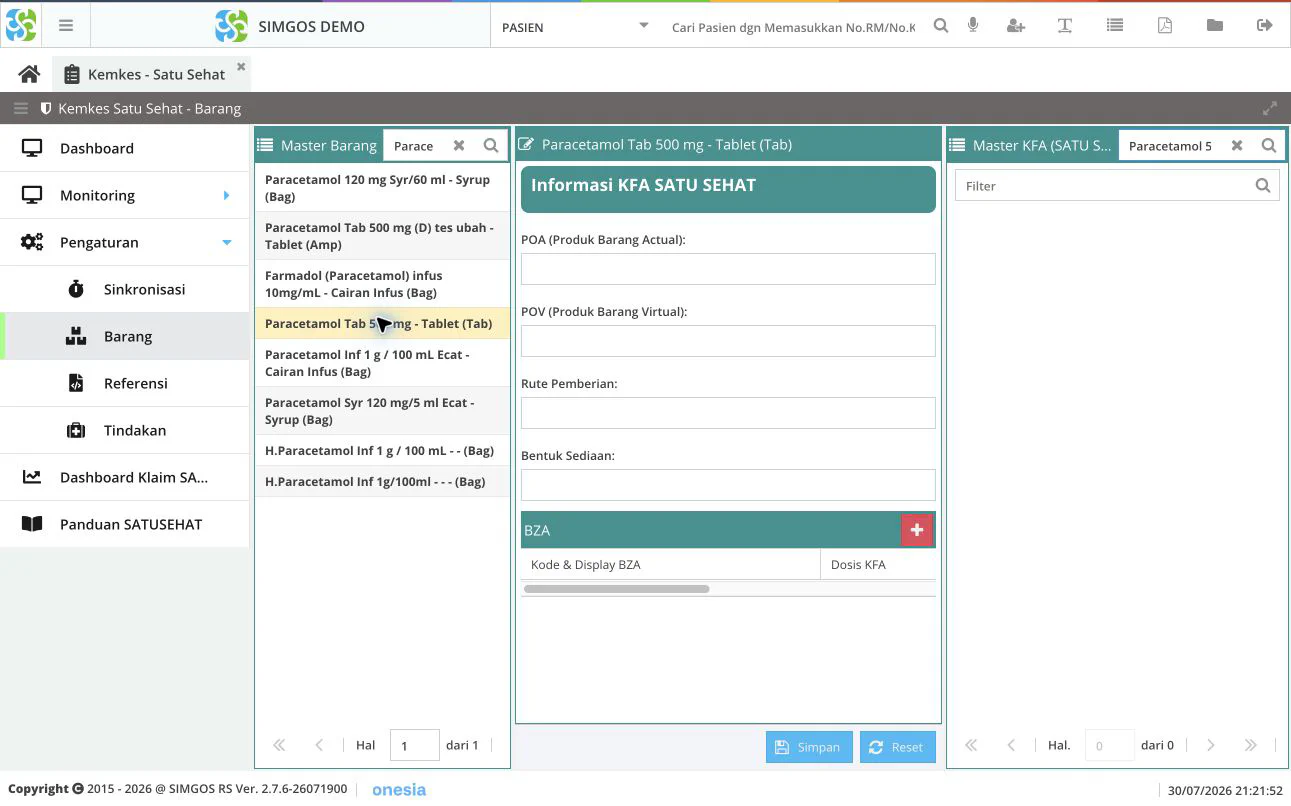
Layar terdiri dari tiga bagian:
| Bagian | Fungsi |
|---|---|
| Master Barang | Memilih barang atau obat lokal SIMGOS yang akan dimapping. |
| Informasi KFA SATU SEHAT | Menyimpan POA, POV, rute pemberian, bentuk sediaan, dan komposisi BZA untuk barang terpilih. |
| Master KFA | Mencari dan memilih produk KFA yang sesuai. |
| Field | Pemeriksaan |
|---|---|
| POA | Harus menunjuk produk aktual KFA yang sesuai dengan barang rumah sakit. |
| POV | Harus menunjuk template produk virtual yang sesuai. Field ini wajib pada form. |
| Rute Pemberian | Pilih rute yang benar untuk produk tersebut. |
| Bentuk Sediaan | Cocokkan tablet, kapsul, sirup, injeksi, infus, dan bentuk lain secara tepat. |
| BZA | Pastikan zat aktif, kekuatan, dosis, dan satuannya sesuai komposisi produk. |
Periksa hal berikut:
🛑 Peringatan — Jangan memilih KFA hanya dari kemiripan nama
Produk dengan nama serupa dapat memiliki kekuatan, bentuk sediaan, rute, kemasan, POA, POV, atau BZA yang berbeda. Jika hasil pencarian KFA kosong, periksa koneksi dan layanan referensi; jangan mengisi kode dengan perkiraan.
Mapping Referensi digunakan untuk kode umum atau terminologi yang tidak langsung berasal dari master barang/tindakan.
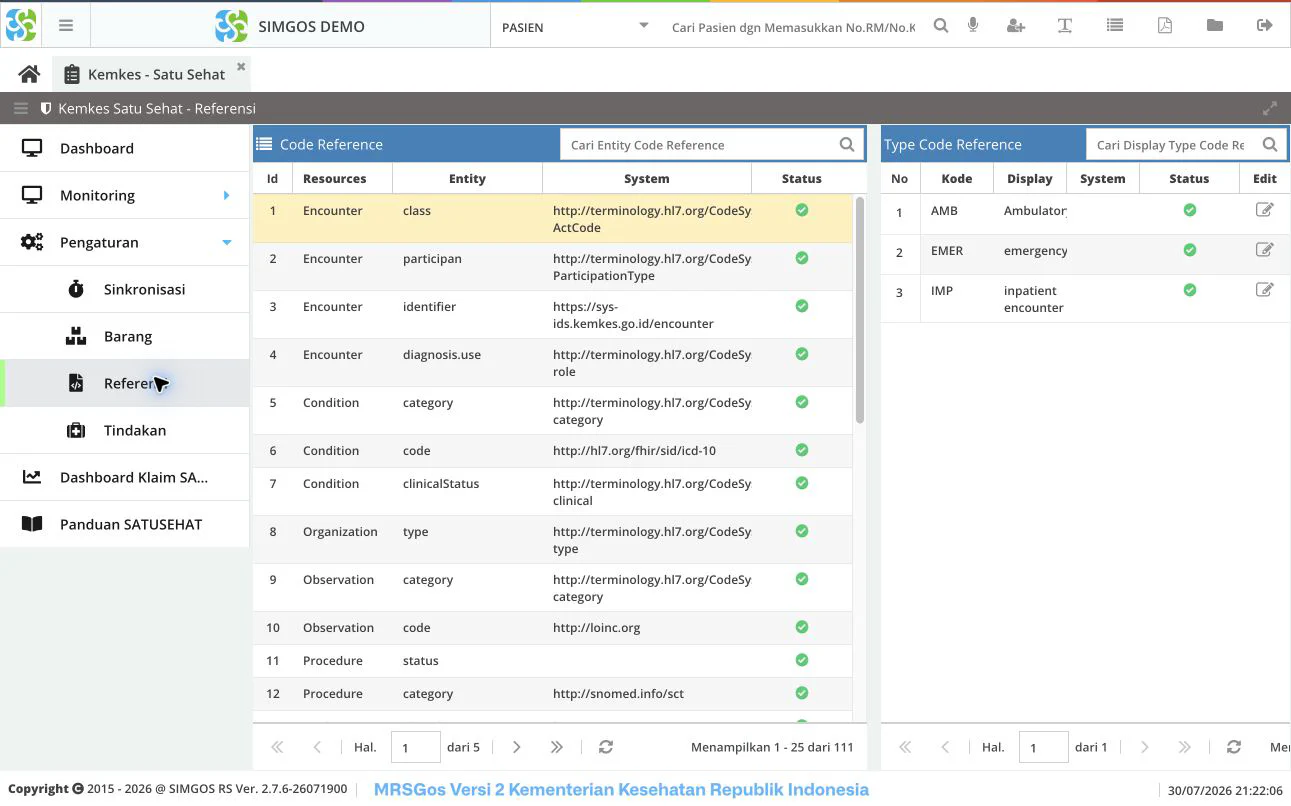
Layar Referensi memiliki dua panel:
| Panel | Fungsi |
|---|---|
| Code Reference | Mendefinisikan resource FHIR, entity/field, system URI, dan status mapping. |
| Type Code Reference | Menyimpan nilai kode, display, system, dan status untuk Code Reference yang dipilih. |
Contoh Code Reference adalah Encounter.class dengan system http://terminology.hl7.org/CodeSystem/v3-ActCode. Nilai yang tersedia pada Type Code Reference dapat berupa AMB, EMER, dan IMP.
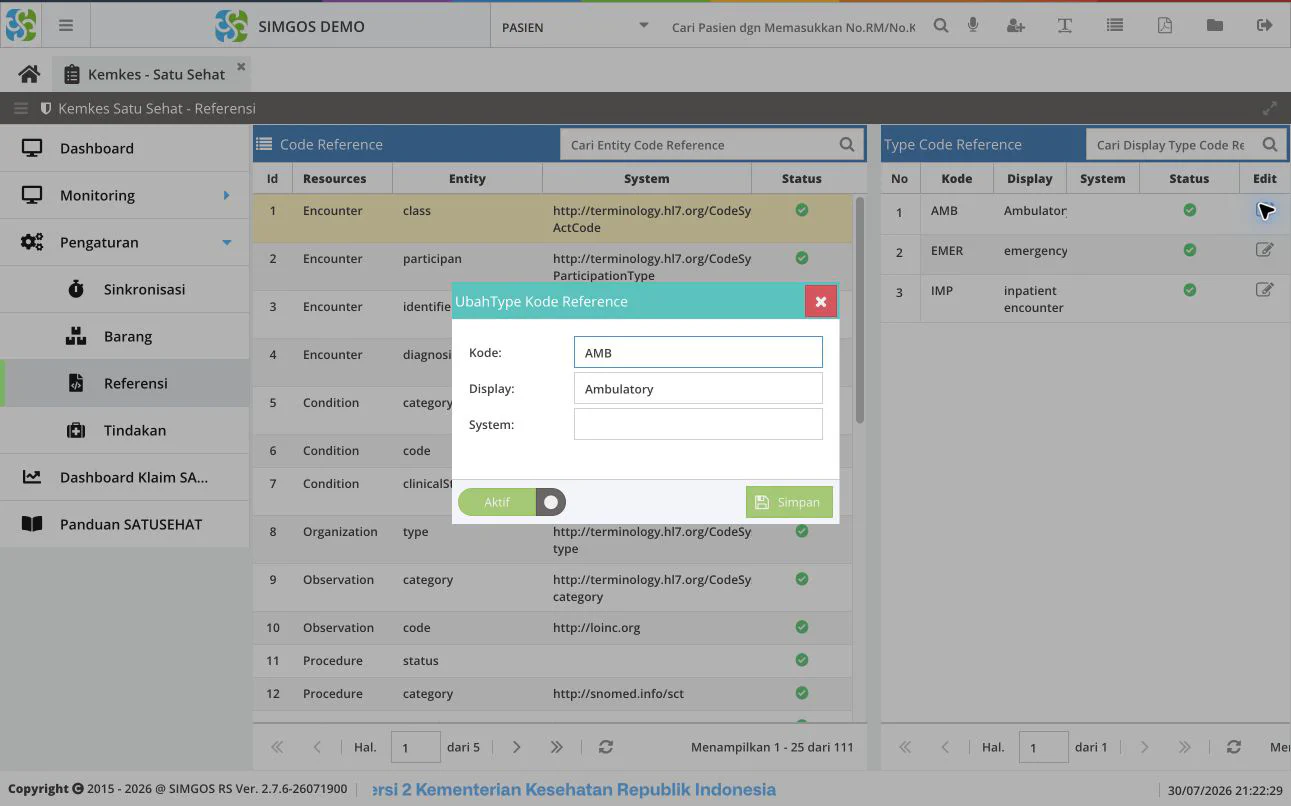
Periksa hal berikut:
TypeCodeReference);CodeReference);⚠️ Perhatian — Code Reference dan Type Code Reference berbeda
Code Reference menentukan lokasi pemakaian kode pada resource. Type Code Reference menyimpan nilai yang boleh dipakai. Jangan memindahkan kode antar-resource hanya karena display terlihat sama.
Mapping Tindakan menghubungkan tindakan pelayanan atau pemeriksaan SIMGOS dengan terminologi yang dibutuhkan resource, misalnya ICD-9-CM, SNOMED CT, atau LOINC sesuai use case.
Pilih Laboratorium pada combobox jenis tindakan. Daftar menampilkan ID tindakan, informasi KPTL, nama tindakan, kategori, dan tombol Mapping.
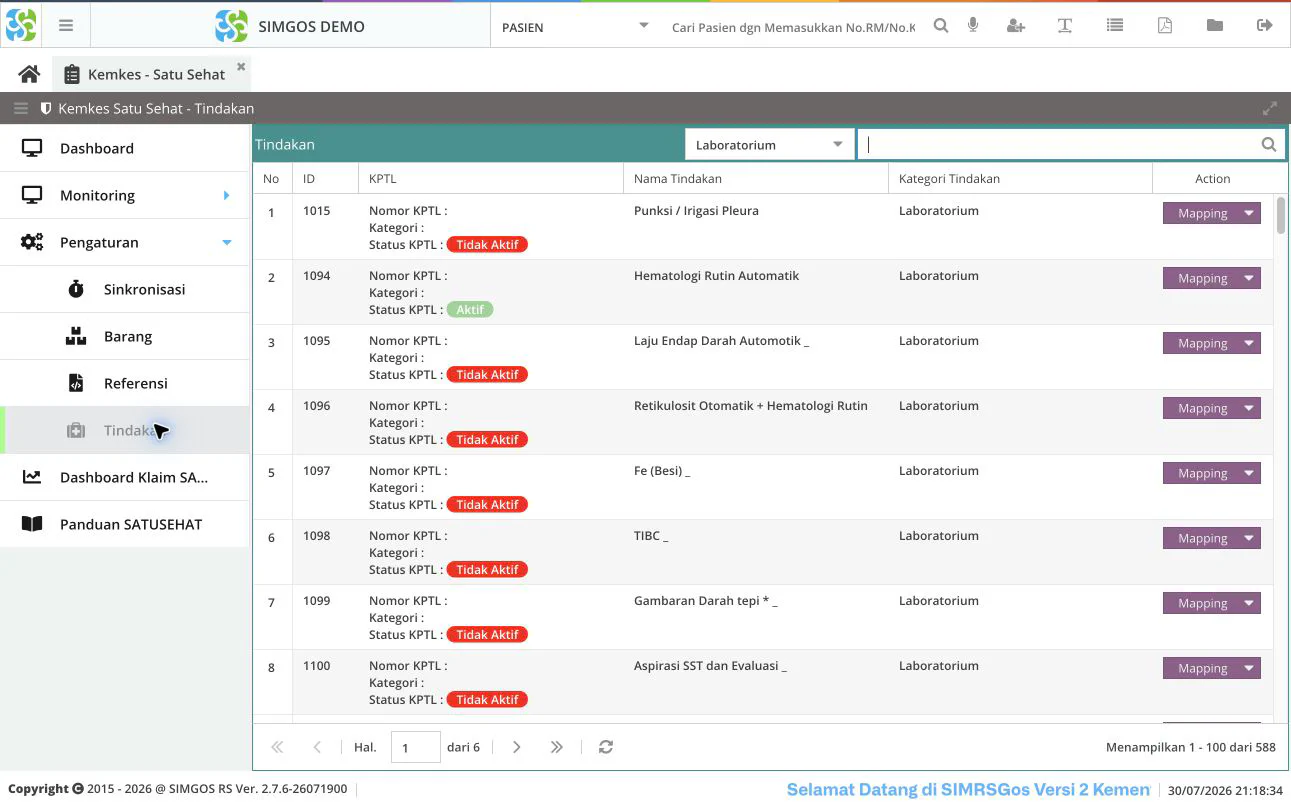
Menu Mapping menyediakan:
Paramter mengikuti label aplikasi.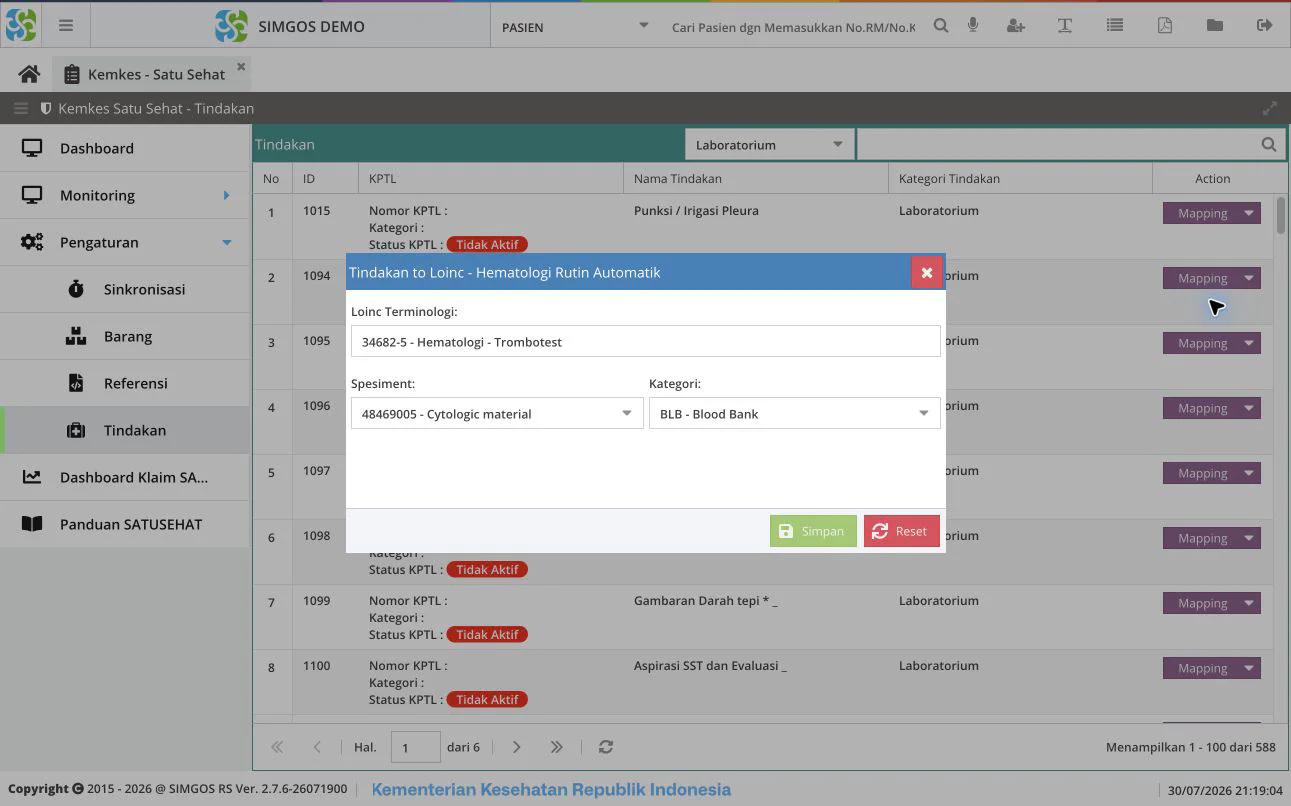
| Field | Fungsi |
|---|---|
| Loinc Terminologi | Kode LOINC untuk pemeriksaan/tindakan induk. |
| Spesiment | Jenis spesimen yang dipakai pemeriksaan. |
| Kategori | Kategori pemeriksaan sesuai referensi SATUSEHAT. |
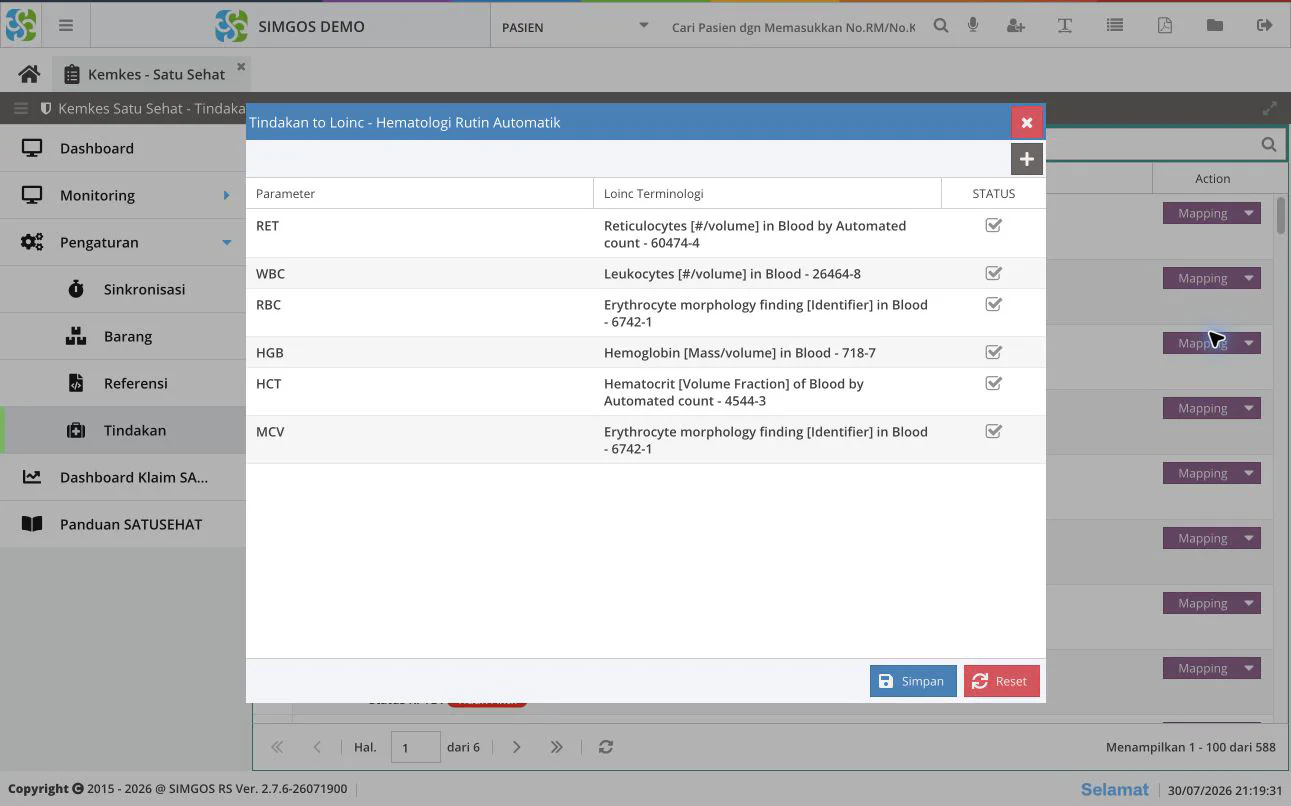
Setiap parameter hasil harus dipasangkan dengan konsep LOINC yang sesuai:
Jangan menggunakan satu kode LOINC untuk beberapa parameter dengan konsep berbeda. Perhatikan komponen, spesimen, property, timing, scale, dan method pada LOINC.
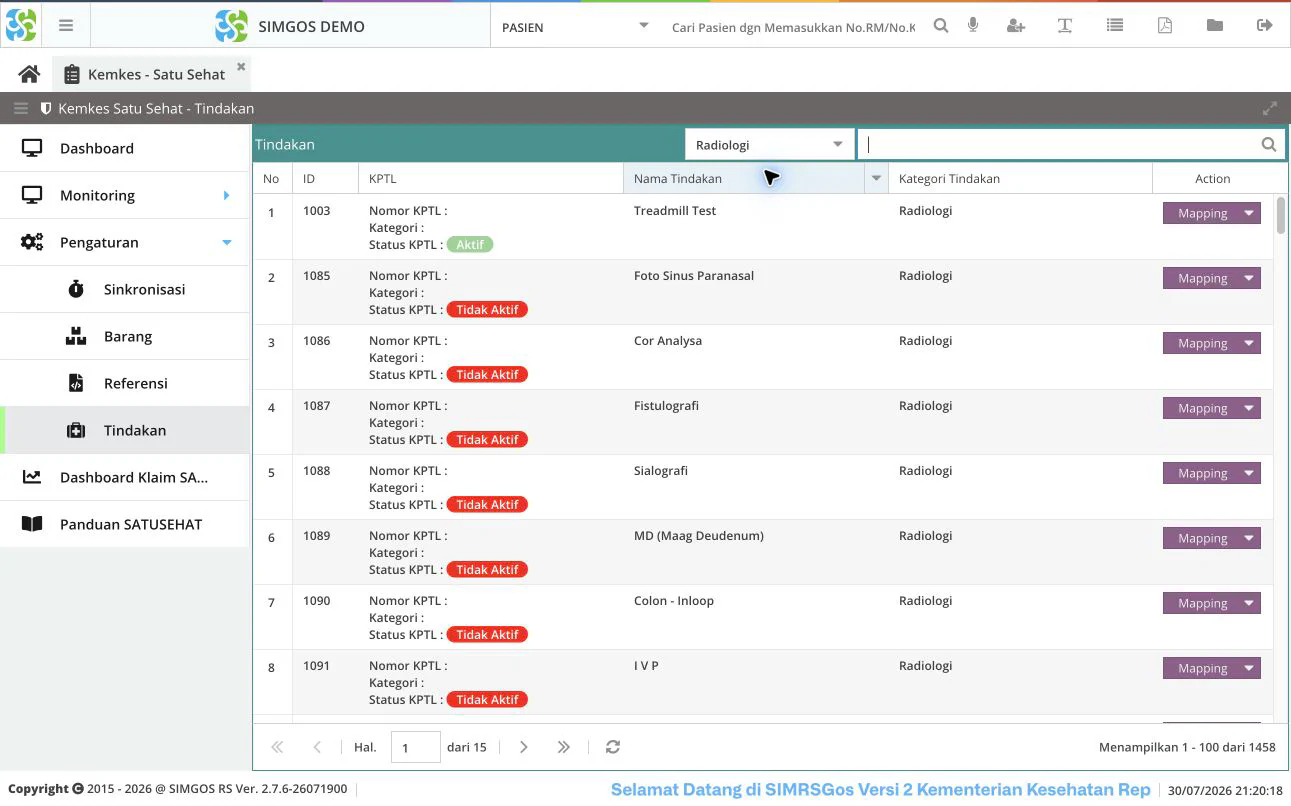
Pilih Radiologi pada combobox jenis tindakan. Pada implementasi saat ini, tindakan Radiologi menyediakan Tindakan To Loinc dan tidak menampilkan mapping parameter hasil.
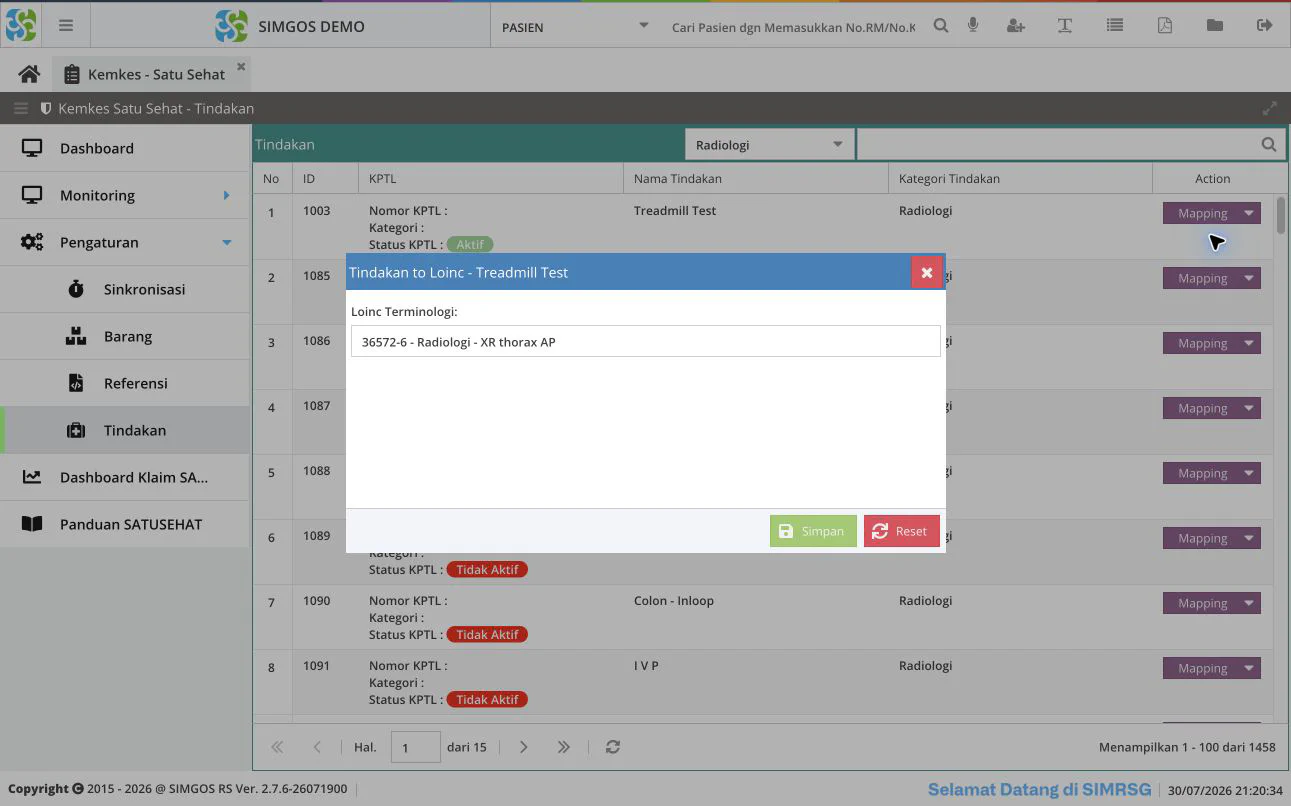
⚠️ Perhatian — Nilai pada capture adalah data demo
Kode yang terlihat pada capture menggambarkan cara kerja layar, bukan rekomendasi mapping klinis. Validasi setiap LOINC bersama penanggung jawab Laboratorium/Radiologi sebelum digunakan.
Periksa hal berikut:
🛑 Peringatan — Rahasiakan konfigurasi koneksi
Jangan menampilkan Client ID, client secret, token, atau URL internal pada capture panduan. Simpan dan bagikan konfigurasi hanya melalui kanal resmi yang ditetapkan rumah sakit.