Title here
Summary here
Pendaftaran Penunjang digunakan untuk mendaftarkan pasien langsung ke unit pelayanan selain Rawat Jalan (RJ), Rawat Darurat (RD), dan Rawat Inap (RI). Unit yang tersedia mengikuti konfigurasi rumah sakit dan hak akses pengguna.
Pada alur ini, sistem membuat pendaftaran dan kunjungan langsung pada unit yang dipilih. Formulir yang digunakan tetap bertajuk Pendaftaran Kunjungan, tetapi tujuan yang dipilih adalah unit pelayanan di luar RJ, RD, dan RI.
Perhatian: Jangan memilih instalasi atau unit RJ, RD, dan RI pada alur Pendaftaran Penunjang.
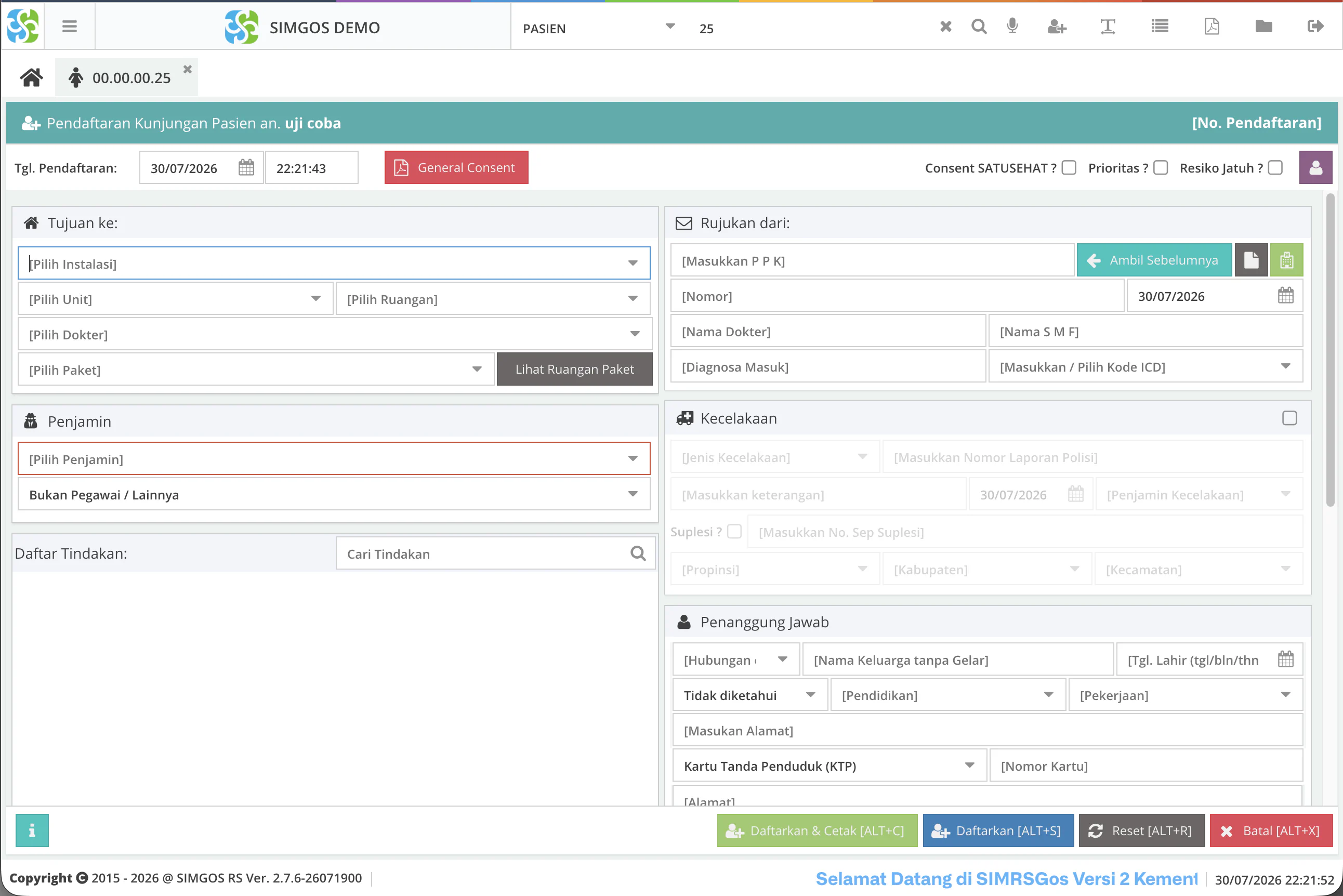
Pilih tujuan secara berurutan:
Pastikan unit yang dipilih bukan RJ, RD, atau RI dan memang dikonfigurasikan untuk menerima pendaftaran langsung. Daftar pilihan dapat berbeda sesuai pelayanan yang tersedia di rumah sakit.
Aktifkan Prioritas dan Risiko Jatuh hanya berdasarkan kondisi pasien dan prosedur rumah sakit. Centang Consent SATUSEHAT apabila persetujuan telah diperoleh sesuai ketentuan.
Pilih penjamin sesuai dokumen pasien pada tanggal pelayanan:
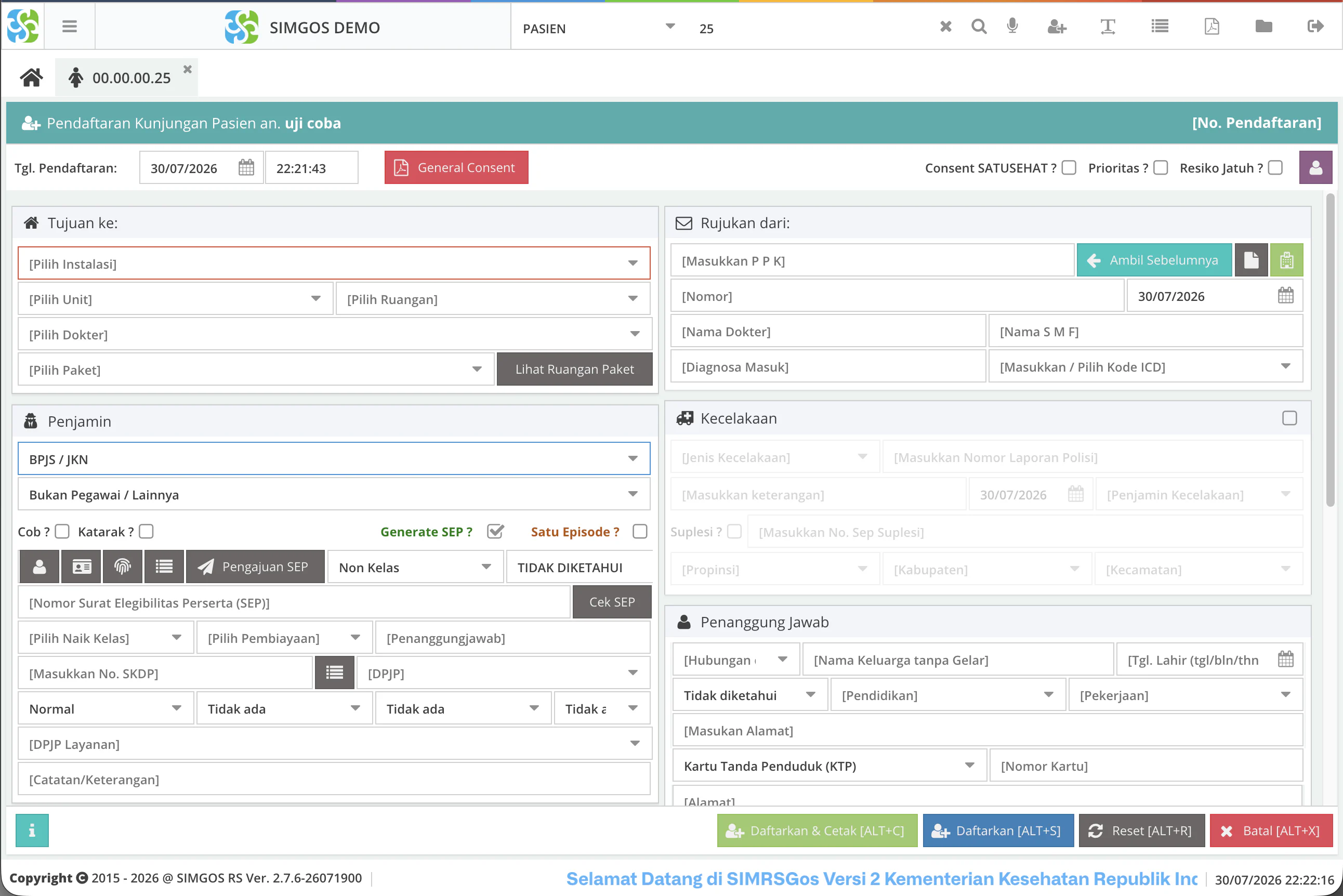
Untuk BPJS/JKN, periksa Generate SEP, kelas perawatan, nomor SEP, naik kelas, pembiayaan, DPJP, dan keterangan yang muncul. Gunakan Cek SEP untuk memastikan nomor SEP sesuai dengan pasien dan pelayanan.
Daftar tindakan dimuat berdasarkan ruangan tujuan. Pilih hanya tindakan awal yang benar-benar akan diberikan oleh unit tersebut. Jika daftar tindakan kosong, periksa pemetaan tindakan, kelas, tarif, serta konfigurasi unit.
Lengkapi sumber rujukan, nomor dan tanggal rujukan, dokter/SMF pengirim, diagnosa masuk, dan kode ICD apabila diperlukan. Tombol Ambil Sebelumnya dapat digunakan jika data rujukan terdahulu masih berlaku dan sesuai.
Aktifkan bagian Kecelakaan hanya jika pelayanan berkaitan dengan kecelakaan. Lengkapi jenis kecelakaan, nomor laporan polisi, tanggal kejadian, penjamin kecelakaan, suplesi, dan wilayah kejadian sesuai dokumen.
Lengkapi identitas Penanggung Jawab dan Pengantar Pasien jika diperlukan. Data dapat meliputi hubungan dengan pasien, nama, tanggal lahir, pendidikan, pekerjaan, alamat, kartu identitas, wilayah, dan nomor telepon.
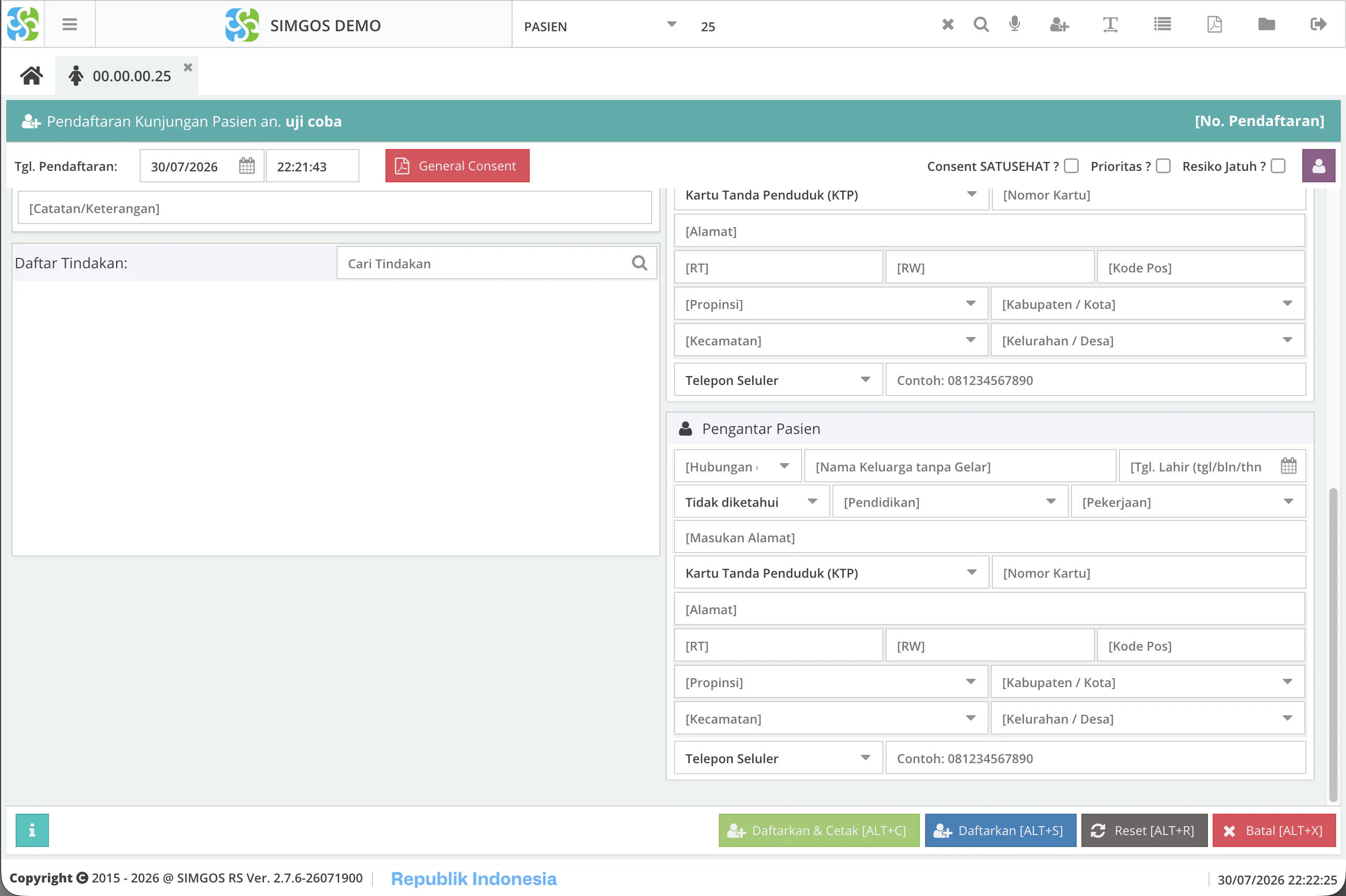
Catatan: Reset [ALT+R] mengosongkan isian formulir, sedangkan Batal [ALT+X] menutup proses tanpa menyimpan.